Cum conectezi Claude la Google Tag Manager
To The Sky ·
Noi conectăm Claude la Google Tag Manager printr-un GTM MCP server și folosim Chrome DevTools MCP pentru testele pe site. La To The Sky, Claude creează tagurile și triggerele într-un draft workspace, verifică ce se declanșează, iar noi verificăm rezultatul și publicăm.
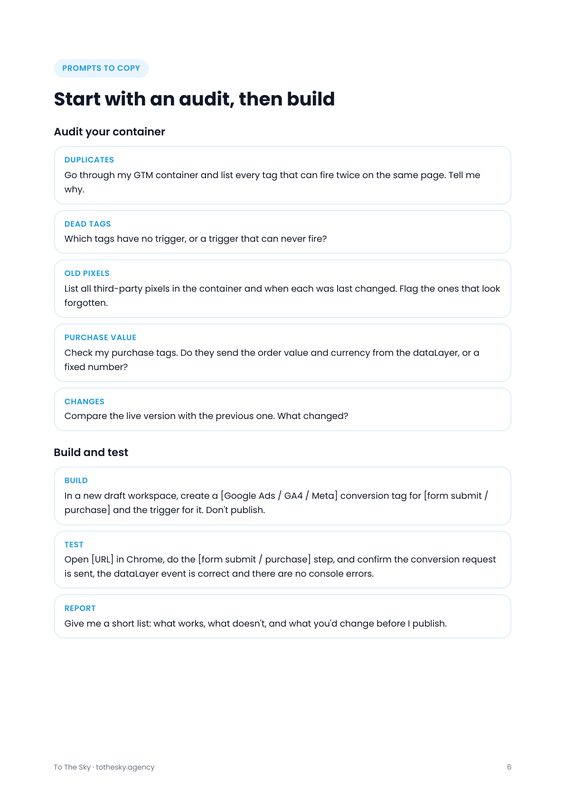
 7 pagini8 prompturi
Ce găsești în ghid
- ✓Ce îți trebuie și cât durează (o dată, cam 30 de minute)
- ✓Cei 3 pași de setup: Google Cloud, conectorul GTM, Chrome DevTools
- ✓Fluxul build și test, înainte să publici
- ✓8 prompturi de copiat, pentru audit și construit
- ✓Capcane frecvente și cum le eviți
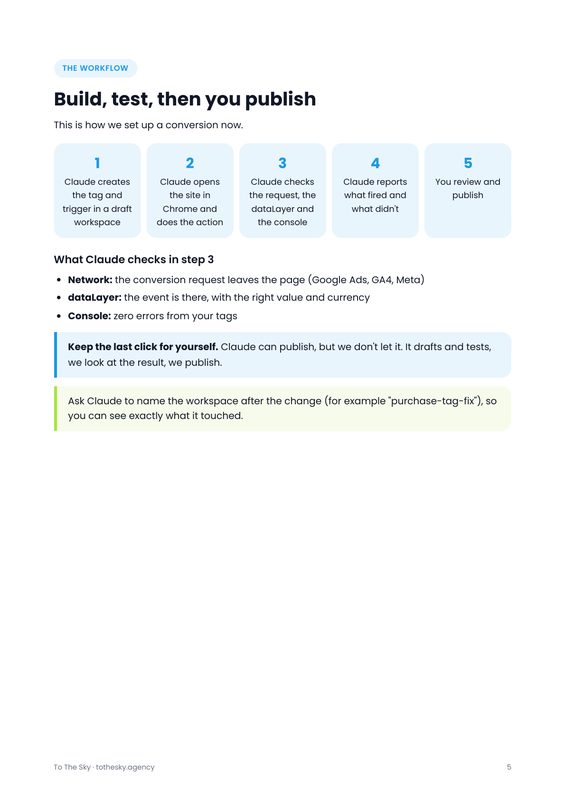
Cum setează Claude o conversie
- 1Claude face tag-ul și triggerul într-un workspace de lucru
- 2Deschide site-ul în Chrome și face acțiunea
- 3Verifică cererea, dataLayer-ul și consola
- 4Îți spune ce s-a declanșat și ce nu
- 5Tu verifici și publici
| Element | De ce | Note |
|---|---|---|
| Claude Code | Aici conectăm și folosim serverele MCP. | În terminal sau în tabul Code din aplicația Claude pentru desktop. |
| Cont Google cu acces la containerul GTM | Îl folosim pentru a autoriza accesul la container. | La configurarea OAuth, descarci fișierul JSON pentru connector. |
| Node.js | Este necesar pentru Chrome DevTools MCP. | Trebuie să fie instalat. |
| GTM MCP server | Îi permite lui Claude să citească și să modifice containerul. | Noi folosim VasthavM/google-tag-manager-mcp. Ghidul include și alternativa de la Stape. |
| Chrome DevTools MCP | Îi permite lui Claude să testeze site-ul în Chrome. | Gratuit, de la echipa Google Chrome. |
| Aproximativ 30 de minute | Pentru configurarea inițială. | Configurarea se face o singură dată. |
Claude Code
- De ce
- Aici conectăm și folosim serverele MCP.
- Note
- În terminal sau în tabul Code din aplicația Claude pentru desktop.
Cont Google cu acces la containerul GTM
- De ce
- Îl folosim pentru a autoriza accesul la container.
- Note
- La configurarea OAuth, descarci fișierul JSON pentru connector.
Node.js
- De ce
- Este necesar pentru Chrome DevTools MCP.
- Note
- Trebuie să fie instalat.
GTM MCP server
- De ce
- Îi permite lui Claude să citească și să modifice containerul.
- Note
- Noi folosim VasthavM/google-tag-manager-mcp. Ghidul include și alternativa de la Stape.
Chrome DevTools MCP
- De ce
- Îi permite lui Claude să testeze site-ul în Chrome.
- Note
- Gratuit, de la echipa Google Chrome.
Aproximativ 30 de minute
- De ce
- Pentru configurarea inițială.
- Note
- Configurarea se face o singură dată.
De ce ai nevoie
Ce obții după conectare
La To The Sky, folosim această configurare ca să trecem de la o cerere de tracking la un tag construit și testat. Îi spunem lui Claude ce vrem să urmărim. El poate citi fiecare tag, trigger și variabilă din containerul GTM, apoi poate crea taguri de conversie și triggere într-un draft workspace.
Sunt două conexiuni, fiecare cu rolul ei. GTM connector, prin MCP, îi permite lui Claude să citească și să modifice taguri, triggere, variabile și versiuni. Chrome DevTools MCP îi permite să deschidă site-ul, să vadă cererile de rețea, dataLayer și erorile din consolă.
Noi folosim GTM connector pentru construire și Chrome DevTools pentru verificarea pe site. Claude poate verifica configurarea, poate face acțiunea în Chrome și ne poate spune ce funcționează și ce nu. Verificăm atât existența tagului în container, cât și declanșarea lui pe site.
Mai jos ai toată configurarea și modul nostru de lucru. PDF-ul rămâne disponibil ca descărcare opțională. Poți urma pașii direct din pagină. Pentru imaginea completă, citește ghidul nostru despre Claude pentru marketing.
Ce pregătim înainte să începem
Noi folosim Claude Code, fie în terminal, fie în tabul Code din aplicația Claude pentru desktop. Mai avem nevoie de un cont Google cu acces la containerul GTM și de Node.js instalat pentru Chrome DevTools MCP. Pentru configurarea inițială, ne rezervăm aproximativ 30 de minute.
Alegem și connectorul GTM pe care îl vom folosi. În pasul 2 găsești cele două opțiuni din ghid. Configurarea Google Cloud de la pasul 1 ne dă fișierul JSON către care vom îndrepta connectorul ales.
Înainte să cerem un tag de conversie, decidem ce acțiune vrem să urmărim. Poate fi trimiterea unui formular sau o achiziție. Îi spunem lui Claude ce acțiune are valoare pentru afacere, iar el configurează trackingul în GTM.
Pasul 1: dăm acces la Tag Manager API în Google Cloud
Începem în Google Cloud. Aceasta este partea cu setările Google și o facem o singură dată. Scopul este să permitem connectorului să folosească Tag Manager API prin contul nostru Google.
1. Deschidem console.cloud.google.com și creăm un proiect. Putem să îi dăm orice nume.
2. În APIs & Services > Library, căutăm Tag Manager API și apăsăm Enable.
3. În OAuth consent screen, configurăm aplicația pentru contul nostru. Tipul External este în regulă.
4. În Credentials > Create credentials > OAuth client ID, alegem Desktop app și descărcăm fișierul JSON.
5. Publicăm consent screen în Production.
6. Când connectorul cere acces, aprobăm scope-urile pentru editarea containerelor, editarea versiunilor containerelor și publicare.
Lasă consent screen în Production. În Testing, Google face accesul să expire după 7 zile, iar connectorul nu mai funcționează. Verifică setarea înainte să închei configurarea.
La autentificare, Google poate spune că aplicația nu este verificată. Este aplicația noastră. Apăsăm Advanced > Go to [your project] și continuăm.
Excludem scope-ul „delete containers”, de care Claude nu are nevoie. Scope-ul pentru publicare îi permite să publice; în modul nostru de lucru, noi verificăm și publicăm modificările.
Pasul 2: instalăm GTM connector
Noi folosim un GTM MCP server open-source. Connectorul pe care îl rulăm este VasthavM/google-tag-manager-mcp. Are aproximativ 50 de instrumente, acces complet de citire și scriere, inclusiv publicare, și funcționează cu autentificarea personală Google.
Cealaltă opțiune este stape-io/google-tag-manager-mcp-server. Este mai matur, se instalează din npm și acceptă și un service account. Este o alegere bună dacă pornești de la zero.
1. Alegem unul dintre cele două servere și urmăm instrucțiunile din README-ul lui.
2. Configurăm connectorul să folosească fișierul JSON descărcat la pasul 1.
3. Ne autentificăm o dată cu Google.
4. Adăugăm connectorul în Claude cu această comandă. [path to the connector] reprezintă calea către connectorul ales.
claude mcp add gtm --scope user -- [path to the connector]
5. Repornim Claude și îi cerem să ne listeze conturile și containerele GTM.
„Listează conturile și containerele mele GTM.”
Folosim această cerere ca test după conectare. Dacă noul connector nu apare, verificăm dacă am repornit Claude. Claude încarcă noile conexiuni doar după restart. Instalarea serverului ales se face după README-ul lui; comanda de mai sus îl adaugă în Claude.
Pasul 3: adăugăm Chrome DevTools MCP
Adăugăm apoi Chrome DevTools MCP, connectorul gratuit de la echipa Google Chrome. Acesta îi permite lui Claude să deschidă site-ul și să verifice ce se întâmplă în browser. Noi îl folosim pentru cererile de rețea, dataLayer și erorile din consolă.
1. Cu Node.js instalat, rulăm comanda de mai jos. Funcționează în fiecare proiect.
claude mcp add chrome-devtools -s user -- npx -y chrome-devtools-mcp@latest
2. Repornim Claude.
3. Îi cerem lui Claude să deschidă site-ul și să ne arate erorile din consolă.
„Deschide site-ul meu și arată-mi orice eroare din consolă.”
La prima rulare, connectorul își deschide propria fereastră Chrome. Folosim cererea de mai sus pentru a testa această conexiune. Pentru o conversie anume, continuăm cu testul complet: Claude face acțiunea și verifică cererea de conversie, evenimentul din dataLayer și consola.
Cum construim și testăm o conversie
După conectare, folosim același mod de lucru pentru fiecare modificare. Îi cerem lui Claude un draft workspace nou și îi spunem să îl numească după schimbare, de exemplu „purchase-tag-fix”. Astfel vedem ce a modificat și putem renunța la acel workspace.
1. Îi spunem lui Claude ce conversie vrem. El creează tagul și triggerul într-un draft workspace.
2. Claude deschide site-ul în Chrome și face acțiunea urmărită.
3. Claude verifică cererea de rețea, dataLayer și consola.
4. Claude ne spune ce s-a declanșat și ce nu.
5. Noi verificăm rezultatul și publicăm.
În Network, vrem să vedem că cererea de conversie pleacă din pagină către Google Ads, GA4 sau Meta, în funcție de tag. În dataLayer, vrem să existe evenimentul cu valoarea și moneda corecte. În consolă, vrem să nu existe erori de la taguri.
Aceste verificări sunt baza raportului pe care îl cerem înainte să publicăm. Îi cerem să testeze acțiunea pe site și să ne arate ce funcționează și ce trebuie schimbat.
La To The Sky, Claude pregătește și testează modificările. Noi verificăm rezultatul și publicăm.
Întrebările și prompturile pe care le folosim
Începem cu un audit, apoi trecem la construire. Folosim întrebările de mai jos pentru a verifica ce există deja în container: taguri care se pot declanșa de două ori, triggere care nu pot porni, pixeli care par uitați și valori de achiziție. Le cerem separat, în funcție de ce vrem să verificăm.
1. Verificăm tagurile care se pot declanșa de două ori.
„Parcurge containerul meu GTM și listează fiecare tag care se poate declanșa de două ori pe aceeași pagină. Spune-mi de ce.”
2. Căutăm taguri fără un trigger care să se poată declanșa.
„Ce taguri nu au trigger sau au un trigger care nu se poate declanșa niciodată?”
3. Verificăm pixelii vechi.
„Listează toți pixelii third-party din container și când a fost modificat ultima dată fiecare. Semnalează-i pe cei care par uitați.”
4. Verificăm valoarea achizițiilor.
„Verifică tagurile mele de purchase. Trimit valoarea comenzii și moneda din dataLayer sau un număr fix?”
5. Comparăm versiunile.
„Compară versiunea live cu cea precedentă. Ce s-a schimbat?”
După audit, îi spunem ce tag să construiască și cerem explicit să nu publice. Înlocuim opțiunile dintre paranteze cu platforma și acțiunea pe care vrem să le folosim.
6. Cerem construirea tagului într-un draft workspace nou.
„Într-un draft workspace nou, creează un tag de conversie [Google Ads / GA4 / Meta] pentru [trimitere formular / achiziție] și triggerul lui. Nu publica.”
7. Cerem testul în browser.
„Deschide [URL] în Chrome, fă pasul de [trimitere formular / achiziție] și confirmă că cererea de conversie este trimisă, evenimentul din dataLayer este corect și nu există erori în consolă.”
8. Cerem raportul înainte să publicăm.
„Dă-mi o listă scurtă: ce funcționează, ce nu funcționează și ce ai schimba înainte să public.”
Capcane frecvente și cum le eviți
Lasă consent screen în Production. În Testing, accesul expiră după 7 zile. Verifică această setare înainte să închei configurarea Google.
După ce adaugi un connector, repornește Claude înainte să îl testezi. Claude încarcă noile conexiuni doar după restart.
Pentru fiecare modificare, cere un draft workspace nou, numit după schimbare. Dacă vrei să renunți la modificare, poți renunța la acel workspace.
Confirmă că tagul funcționează printr-un test în Chrome. Verifică cererea trimisă, evenimentul din dataLayer și erorile din consolă.
Spune-i lui Claude ce acțiune contează pentru afacere. Alege conversia în funcție de valoarea ei pentru afacere, apoi cere-i să configureze trackingul în GTM.
Ce decidem și verificăm noi
Noi stabilim ce acțiune merită urmărită ca o conversie și îi dăm lui Claude această direcție. Verificăm declanșarea tagului prin testul în Chrome, cu verificarea cererii, a dataLayer și a consolei.
În modul nostru de lucru, Claude pregătește modificările într-un draft workspace, le testează și ne dă raportul. Noi verificăm și publicăm.
Dacă vrei să îți verificăm trackingul, facem acest audit pentru agenții și afaceri care investesc în Meta și Google Ads. Trimite-ne pe LinkedIn mesajul „GTM audit” și site-ul tău, iar noi îți spunem primele trei lucruri pe care le-am repara.
Acesta este primul articol din seria noastră de 7 despre conectarea lui Claude la instrumentele pe care le folosim pentru reclame. Urmează Google Analytics 4 și modul în care verificăm dacă cifrele de acolo sunt reale.
Cum am scris ghidul: am pornit de la munca noastră reală, din conturile pe care le administrăm și din uneltele pe care le folosim. Un asistent AI ne-a ajutat la ciornă și structură. Înainte de publicare am verificat fiecare cifră, pas și link pe datele și configurarea noastră.
Pe scurt
Noi folosim GTM MCP pentru a construi trackingul și Chrome DevTools MCP pentru a verifica ce se declanșează pe site. Îi spunem lui Claude ce conversie vrem, îi cerem un draft workspace nou și verificăm raportul înainte să publicăm. Toți pașii sunt în pagină, iar PDF-ul rămâne o descărcare opțională.
Primesc ghidul gratuit