Cum conectezi Claude la Google Analytics 4
To The Sky ·
Noi conectăm Claude la Google Analytics 4 prin Google Analytics MCP, conectorul oficial de la Google, folosind Claude Code. Activăm API-urile, autorizăm accesul Google și adăugăm conectorul, apoi punem întrebări despre datele proprietății GA4. Mai jos găsești pașii din configurarea pe care o folosim la To The Sky; PDF-ul rămâne disponibil ca descărcare opțională.
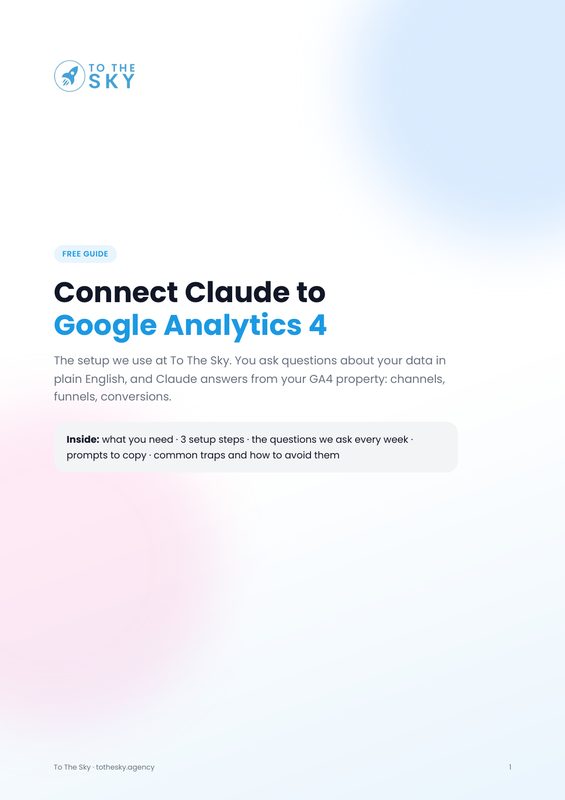 7 pagini8 prompturi
Ce găsești în ghid
- ✓Ce îți trebuie (acces de citire la GA4 e suficient)
- ✓Cei 3 pași de setup: Google Cloud, autentificare, conectare
- ✓8 întrebări pe care le punem în fiecare săptămână
- ✓De ce GA4 și Google Ads nu dau aceeași cifră
- ✓Capcane frecvente și cum le eviți
Cum setează Claude o conversie
- 1Îi pui o întrebare despre date, în cuvinte simple
- 2Claude citește proprietatea GA4
- 3Construiește raportul sau pâlnia potrivită
- 4Îți spune ce a găsit și de ce contează
- 5Tu verifici o cifră și decizi
| Element | De ce | Observații |
|---|---|---|
| Claude Code | Aici conectăm Claude la GA4. | În terminal sau în fila Code din aplicația Claude pentru desktop. |
| Acces Viewer la proprietatea GA4 | Permite citirea datelor proprietății. | Accesul de citire este suficient. |
| Python cu pipx | Conectorul rulează prin pipx. | Comanda de rulare este pipx run analytics-mcp. |
| Google Cloud CLI (gcloud) | Autorizează accesul Google prin Application Default Credentials. | Comanda de autentificare folosește fișierul JSON al clientului OAuth. |
| Aproximativ 30 de minute | Pentru configurarea inițială. | Facem această configurare o singură dată. |
Claude Code
- De ce
- Aici conectăm Claude la GA4.
- Observații
- În terminal sau în fila Code din aplicația Claude pentru desktop.
Acces Viewer la proprietatea GA4
- De ce
- Permite citirea datelor proprietății.
- Observații
- Accesul de citire este suficient.
Python cu pipx
- De ce
- Conectorul rulează prin pipx.
- Observații
- Comanda de rulare este pipx run analytics-mcp.
Google Cloud CLI (gcloud)
- De ce
- Autorizează accesul Google prin Application Default Credentials.
- Observații
- Comanda de autentificare folosește fișierul JSON al clientului OAuth.
Aproximativ 30 de minute
- De ce
- Pentru configurarea inițială.
- Observații
- Facem această configurare o singură dată.
De ce ai nevoie
Ce obții când conectezi Claude la GA4
La To The Sky, folosim această conexiune ca să punem întrebări despre datele din GA4 în limbaj obișnuit. Întrebăm despre canale, funnel-uri și conversii, iar Claude răspunde folosind proprietatea GA4. Pornim de la întrebarea la care vrem un răspuns, apoi cerem raportul sau comparația de care avem nevoie.
Putem să verificăm ce canal aduce cumpărători noi și ce canal încheie vânzarea. Putem să cerem un funnel și să vedem unde renunță oamenii, să comparăm conversiile GA4 cu Google Ads pentru aceleași zile sau să verificăm sursele de trafic, inclusiv partea „Unassigned”. După o modificare de tag, putem să întrebăm și despre evenimentele din realtime.
Conexiunea folosește Google Analytics MCP, conectorul oficial de la Google. Este gratuit și open source. Are acces read-only: Claude poate să citească datele și să le prezinte, dar nu poate să schimbe nimic în proprietatea ta.
Conectorul poate citi detalii despre conturi și proprietăți, rapoarte standard și personalizate, realtime, funnel-uri, conversii, legături Google Ads, dimensiuni personalizate și adnotări. Acesta este accesul la date pe care ne bazăm în întrebările de mai jos. Pentru imaginea completă, citește ghidul nostru despre Claude pentru marketing.
De ce ai nevoie înainte să începi
Noi folosim Claude Code, fie în terminal, fie în fila Code din aplicația Claude pentru desktop. Acesta este mediul pentru configurarea din ghid. Mai avem nevoie de Python cu pipx și de Google Cloud CLI, numit și gcloud.
Pentru proprietatea GA4, accesul Viewer este suficient. Când se deschide fereastra de autentificare Google, intrăm în contul care poate vedea proprietatea respectivă. Accesul la acea proprietate contează pentru întrebările pe care vrem să le punem după conectare.
Ne rezervăm aproximativ 30 de minute pentru configurarea inițială. Procesul are trei părți: pregătim proiectul Google Cloud, autorizăm accesul Google și adăugăm conectorul în Claude. Fișierul JSON pe care îl descărcăm în prima parte ne trebuie la autentificarea din partea a doua.
Tabelul de mai sus este lista noastră de pregătire. Păstrăm pașii compleți și în această pagină, ca să poți urma configurarea direct aici. Dacă preferi să ai ghidul separat, poți descărca și PDF-ul opțional.
Pasul 1: activează API-urile în Google Cloud
Începem într-un proiect Google Cloud. Facem această configurare o singură dată. Proiectul poate avea orice nume; în el activăm API-urile Analytics și configurăm clientul OAuth folosit la autentificare.
1. Intră pe console.cloud.google.com și creează un proiect. Poți alege orice nume.
2. Deschide APIs & Services → Library și activează Google Analytics Data API și Google Analytics Admin API.
3. Deschide OAuth consent screen și configurează-l pentru contul tău.
4. În Credentials → Create credentials → OAuth client ID, alege Desktop app și descarcă fișierul JSON.
5. Publică ecranul de consimțământ în Production.
Ultimul punct contează pentru funcționarea conexiunii în timp. Dacă lași ecranul în Testing, Google îți expiră accesul după 7 zile, iar conectorul nu mai funcționează. Noi publicăm ecranul în Production în timpul configurării.
Pentru Analytics, accesul read-only este suficient. Conectorul cere doar scope-ul analytics.readonly pentru citirea datelor Analytics. În pasul următor folosim fișierul JSON descărcat aici, în comanda de autentificare prin gcloud. Păstrează-l la îndemână înainte să continui.
Pasul 2: autorizează accesul la contul Google
Conectorul folosește Application Default Credentials. Pentru autentificare, rulăm comanda de mai jos cu fișierul JSON din pasul 1. Comanda include scope-urile analytics.readonly și cloud-platform, exact ca în configurarea noastră.
1. Înlocuiește [your JSON file] din comandă cu calea către fișierul JSON descărcat la pasul 1.
2. Rulează comanda în terminal.
gcloud auth application-default login --scopes https://www.googleapis.com/auth/analytics.readonly,https://www.googleapis.com/auth/cloud-platform --client-id-file=[your JSON file]
3. În fereastra de browser care se deschide, autentifică-te cu acel cont Google care poate vedea proprietatea ta GA4.
4. Aprobă accesul.
Noi folosim aici contul cu acces la proprietatea pe care vrem să o analizăm. Fișierul JSON din primul pas intră în comandă prin opțiunea --client-id-file. Autentificarea și aprobarea au loc în browser.
După acest pas, continuăm cu adăugarea conectorului în Claude. Dacă apare mesajul „This app is blocked”, vezi secțiunea despre probleme: conturile de agenție sau Workspace pot bloca o aplicație OAuth personală.
Pasul 3: adaugă Google Analytics MCP în Claude
Pentru adăugarea conectorului, urmăm README-ul din googleanalytics/google-analytics-mcp. Acesta este punctul de referință pentru configurarea conectorului. El rulează cu pipx și are nevoie de două setări: calea către fișierul de credențiale și ID-ul proiectului Google Cloud.
1. Urmează README-ul din googleanalytics/google-analytics-mcp pentru a adăuga conectorul.
2. Folosește comanda de rulare a conectorului.
pipx run analytics-mcp
3. Configurează calea către fișierul de credențiale.
4. Configurează ID-ul proiectului Google Cloud.
5. Repornește Claude.
Noi includem repornirea în configurare. Claude încarcă noul conector doar după restart, așa că facem testul de conexiune după acest pas. Dacă noul conector nu apare, repornirea este verificarea descrisă și în lista de probleme din ghid.
Cele două setări de mai sus fac parte din configurarea conectorului. După ce le-am completat urmând README-ul și am repornit Claude, trecem la o întrebare simplă despre conturile și proprietățile GA4.
Testează conexiunea cu proprietatea GA4
Primul nostru test este o cerere simplă de listare. Începem cu conturile și proprietățile GA4, înainte să cerem o analiză despre canale, un funnel sau o comparație cu Google Ads.
1. După repornirea lui Claude, trimite promptul de test.
„Listează conturile și proprietățile mele GA4.”
2. Uită-te la conturile și proprietățile din răspuns înainte să continui cu întrebările despre date.
Acesta este testul pe care îl folosim după conectare. Conectorul poate citi detalii despre conturi și proprietăți, așa că începem cu acele informații.
Când trecem la întrebări despre performanță, cerem zile complete. Nu folosim datele de azi pentru o comparație pe care vrem să ne bazăm. GA4 are nevoie de 24 până la 48 de ore pentru procesarea datelor. Verificarea realtime de după o schimbare de tag este o întrebare separată, inclusă în prompturile de mai jos.
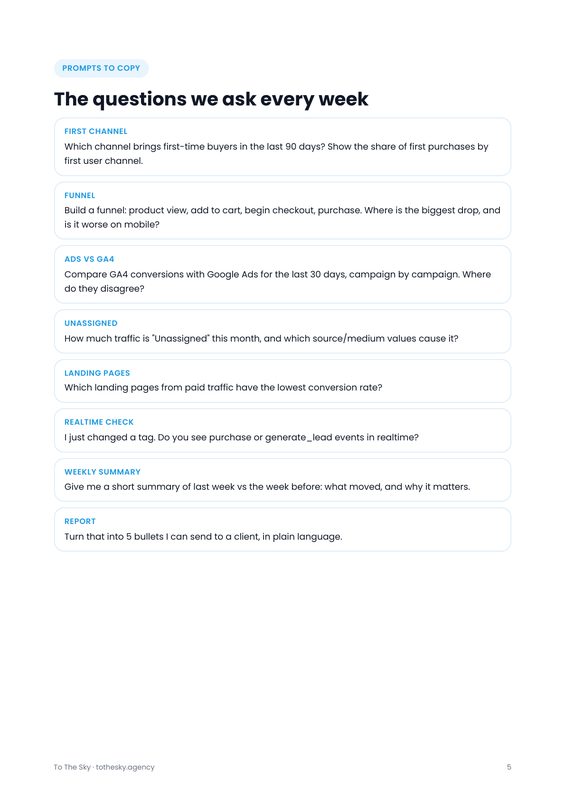
Întrebările și prompturile pe care le folosim
Acestea sunt întrebările pe care le folosim la To The Sky. Acoperă cumpărătorii noi, pașii până la achiziție, diferențele față de Google Ads și verificarea surselor de trafic. Poți copia întrebarea potrivită pentru analiza ta.
Pentru canalul care aduce cumpărători noi:
„Ce canal aduce cumpărători noi în ultimele 90 de zile? Arată ponderea primelor achiziții după first user channel.”
Pentru funnel:
„Construiește un funnel: vizualizare produs, adăugare în coș, începere checkout, achiziție. Unde este cea mai mare pierdere și este mai mare pe mobil?”
Pentru Google Ads și GA4:
„Compară conversiile GA4 cu Google Ads pentru ultimele 30 de zile, campanie cu campanie. Unde apar diferențe?”
Pentru traficul Unassigned:
„Cât trafic este «Unassigned» luna aceasta și ce valori source/medium îl generează?”
Pentru landing pages:
„Ce landing pages din traficul plătit au cea mai mică rată de conversie?”
Pentru o verificare realtime:
„Tocmai am modificat un tag. Vezi evenimente purchase sau generate_lead în realtime?”
Pentru rezumatul săptămânal:
„Fă-mi un rezumat scurt al săptămânii trecute față de săptămâna anterioară: ce s-a schimbat și de ce contează.”
Pentru un raport către client:
„Transformă asta în 5 puncte pe care le pot trimite unui client, în limbaj simplu.”
Folosim ultima cerere ca să transformăm analiza într-un rezumat ușor de trimis. Înainte să luăm o decizie pe baza răspunsului, verificăm manual un număr în GA4.
Capcane frecvente și cum le eviți
Pentru configurare și interpretarea răspunsurilor, verifică accesul, perioada pentru care ceri datele și felul în care compari GA4 cu Google Ads.
1. Dacă apare „This app is blocked”, contul de agenție sau Workspace poate bloca o aplicație OAuth personală. Pentru multe proprietăți, folosește un service account și adaugă-l ca Viewer în GA4.
2. Lasă ecranul de consimțământ în Production, altfel accesul expiră după 7 zile dacă ecranul rămâne în Testing.
3. Dacă noul conector nu apare, repornește Claude. Îl încarcă doar după restart.
4. Dacă întrebarea este despre azi, treci la zile complete. Datele de azi nu sunt încă complete, iar GA4 are nevoie de 24 până la 48 de ore pentru procesare.
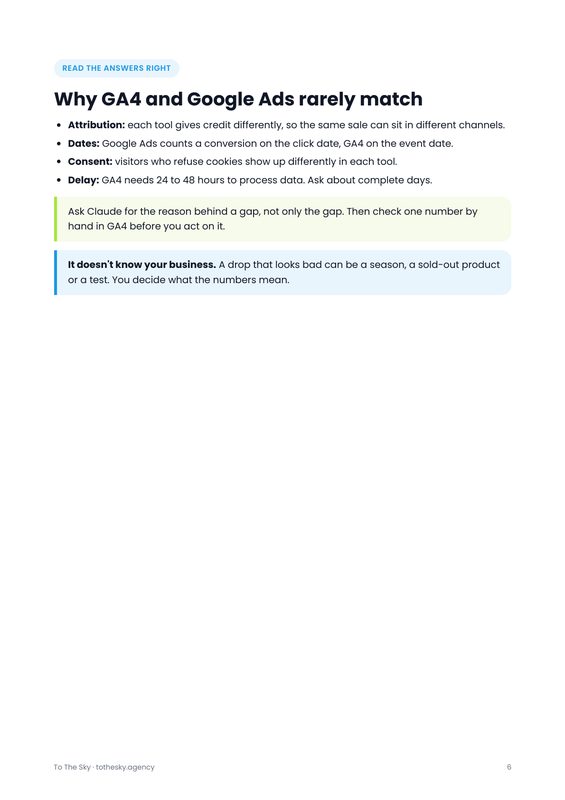
Când compari GA4 cu Google Ads, uită-te și la motivul diferenței. Atribuirea diferă: fiecare instrument acordă meritul diferit, așa că aceeași vânzare poate apărea în canale diferite.
Și datele calendaristice diferă. Google Ads numără o conversie la data clickului, iar GA4 la data evenimentului. Consimțământul este un alt motiv: vizitatorii care refuză cookie-urile apar diferit în cele două instrumente.
Cere-i lui Claude explicația unei diferențe, nu doar valoarea ei. Comparația este mai utilă când înțelegi și de ce cele două instrumente nu arată același rezultat.
Cum folosim conexiunea în analiza datelor
Google Analytics MCP are acces read-only. Noi îl folosim ca să citim date și să cerem rapoarte. După o modificare de tag, îi cerem lui Claude să verifice datele despre evenimente.
Noi adăugăm contextul afacerii în analiză. O scădere poate ține de sezonalitate, de un produs fără stoc sau de un test. Răspunsul arată schimbarea din date, iar noi stabilim ce înseamnă ea pentru afacere.
Folosim conexiunea pentru întrebări despre date și pentru rapoarte, iar interpretarea finală ne aparține.
Cum am scris ghidul: am pornit de la munca noastră reală, din conturile pe care le administrăm și din uneltele pe care le folosim. Un asistent AI ne-a ajutat la ciornă și structură. Înainte de publicare am verificat fiecare cifră, pas și link pe datele și configurarea noastră.
Pe scurt
Noi conectăm Claude la GA4 în trei etape: configurăm Google Cloud, autorizăm accesul și adăugăm Google Analytics MCP în Claude Code. După restart, testăm conexiunea cerând lista conturilor și proprietăților GA4. Apoi punem întrebări despre zile complete și verificăm manual un număr înainte să luăm o decizie.
Primesc ghidul gratuit