Cum conectezi Claude la Microsoft Clarity
To The Sky ·
Ca să conectezi Claude la Microsoft Clarity, creezi un API token pentru proiectul tău, apoi adaugi connectorul oficial Microsoft în Claude Code cu comanda de mai jos. Noi folosim această configurare la To The Sky ca să verificăm datele din Clarity și să alegem înregistrările care merită urmărite. Toți pașii sunt pe această pagină, iar PDF-ul rămâne disponibil ca descărcare opțională.
 7 pagini8 prompturi
Ce găsești în ghid
- ✓Ce îți trebuie (Clarity e gratuit)
- ✓Cei 2 pași de setup: tokenul și conectorul
- ✓8 întrebări pe care i le punem lui Claude
- ✓Ce nu-ți spun cifrele
- ✓Capcane frecvente și cum le eviți
Cum setează Claude o conversie
- 1Îl întrebi ce se întâmplă pe o pagină
- 2Claude citește datele și înregistrările din Clarity
- 3Găsește unde se blochează oamenii
- 4Îți alege câteva sesiuni de văzut
- 5Tu te uiți și decizi ce schimbi
| Element | De ce | Observații |
|---|---|---|
| Microsoft Clarity instalat pe site | Furnizează datele pe care le citește Claude. | Clarity este gratuit. Selectează proiectul site-ului pe care vrei să îl analizezi. |
| Claude Code | Aici adaugi connectorul Clarity. | Folosește terminalul sau tabul Code din aplicația Claude pentru desktop. |
| Node.js | Este necesar pentru configurarea din acest ghid. | Trebuie să fie instalat. |
| Un API token Clarity | Conectează Claude la datele unui proiect. | Un token pentru fiecare proiect. Clarity îl afișează o singură dată. |
| Aproximativ 10 minute | Pentru cei doi pași de configurare. | Creează tokenul și adaugă connectorul în aceeași sesiune. |
Microsoft Clarity instalat pe site
- De ce
- Furnizează datele pe care le citește Claude.
- Observații
- Clarity este gratuit. Selectează proiectul site-ului pe care vrei să îl analizezi.
Claude Code
- De ce
- Aici adaugi connectorul Clarity.
- Observații
- Folosește terminalul sau tabul Code din aplicația Claude pentru desktop.
Node.js
- De ce
- Este necesar pentru configurarea din acest ghid.
- Observații
- Trebuie să fie instalat.
Un API token Clarity
- De ce
- Conectează Claude la datele unui proiect.
- Observații
- Un token pentru fiecare proiect. Clarity îl afișează o singură dată.
Aproximativ 10 minute
- De ce
- Pentru cei doi pași de configurare.
- Observații
- Creează tokenul și adaugă connectorul în aceeași sesiune.
Ce îți trebuie
Ce obții când conectezi Claude la Clarity
La To The Sky folosim această conexiune ca să nu urmărim înregistrările una câte una, fără o întrebare clară. Claude ne ajută să identificăm probleme în datele Clarity și să alegem sesiunile pe care merită să le vedem. Putem porni de la o pagină, un comportament sau o problemă, apoi cerem înregistrările din spatele răspunsului.
După conectare, putem întreba de ce pleacă oamenii de pe o pagină și unde se opresc din scroll. Putem verifica unde apar rage clicks, unde oamenii apasă pe elemente care nu reacționează și câți pleacă imediat după un click pe reclamă. În Clarity, aceste plecări rapide apar ca „quick backs”.
Mai folosim conexiunea pentru a verifica erorile JavaScript și browserele pe care apar. Pentru un magazin online, putem cere sesiuni care aproape s-au încheiat cu o vânzare. Așa alegem ce urmărim, în loc să deschidem înregistrări la întâmplare.
Conexiunea folosește Clarity MCP server, connectorul oficial și gratuit de la Microsoft. Acesta citește datele din Clarity. Nu poate modifica site-ul sau setările Clarity. Pentru noi, rolul lui este să ne ajute să investigăm ce se întâmplă pe pagină. Pentru imaginea completă, citește ghidul nostru despre Claude pentru marketing.
Ce pregătim înainte de configurare
Avem nevoie de Microsoft Clarity instalat pe site, Claude Code și Node.js instalat. Pentru Claude Code putem folosi terminalul sau tabul Code din aplicația Claude pentru desktop. Configurarea din ghid durează aproximativ 10 minute și are doi pași: creăm tokenul în Clarity, apoi adăugăm connectorul în Claude.
Înainte să începem, alegem site-ul pe care vrem să îl analizăm. Un token Clarity corespunde unui singur proiect. Dacă gestionezi mai multe site-uri, ai nevoie de un token pentru fiecare și trebuie să le păstrezi separat. Noi folosim și câte un connector cu un nume clar pentru fiecare site.
Ne pregătim un fișier privat de setări pe computer pentru token. Nu îl lipim într-un chat, într-un document sau într-un folder partajat. Clarity îl afișează o singură dată, așa că îl copiem imediat după generare și îl păstrăm în acel fișier privat.
Facem ambii pași în aceeași sesiune. Simplul fapt că am generat tokenul nu înseamnă că am conectat Claude la Clarity.
Pasul 1: creează un API token în Microsoft Clarity
Începem în Clarity, în proiectul site-ului pe care vrem să îl verificăm. Tokenul pe care îl creăm aici este cel pe care îl vom folosi în comanda pentru Claude.
1. Deschide clarity.microsoft.com și alege proiectul tău.
2. Mergi la Settings → Data export.
3. Apasă Generate new API token și dă-i un nume, de exemplu „Claude”.
4. Copiază tokenul imediat. Clarity îl afișează o singură dată.
5. Păstrează tokenul într-un fișier privat de setări pe computer.
Nu trata tokenurile de la mai multe site-uri ca și cum ar fi interschimbabile. Un token înseamnă un proiect. Dacă lucrezi cu mai multe proiecte, creează câte unul pentru fiecare site și ține-le separat.
Dacă ai închis afișarea tokenului înainte să îl copiezi sau l-ai pierdut, generează unul nou. Apoi continuă cu pasul următor. În acest moment ai tokenul, dar încă trebuie să adaugi connectorul în Claude.
Pasul 2: adaugă Clarity MCP server în Claude Code
După ce avem tokenul, trecem la Claude Code. Acesta este pasul care adaugă efectiv connectorul. Pentru a configura conexiunea, continuă cu adăugarea connectorului după generarea tokenului în Clarity.
1. Deschide Claude Code în terminal sau în tabul Code din aplicația Claude pentru desktop.
2. În comanda de mai jos, înlocuiește [your token] cu tokenul proiectului ales.
3. Rulează comanda pentru a adăuga connectorul.
claude mcp add clarity -- npx -y @microsoft/clarity-mcp-server --clarity_api_token=[your token]
4. Repornește Claude înainte să testezi conexiunea.
Pentru mai multe site-uri, adăugăm câte un connector pentru fiecare și îi dăm un nume clar, cum ar fi clarity-shopname. Păstrăm aceeași regulă pe ambele părți: un token pentru fiecare site și un connector pentru fiecare site.
Nu sărim peste repornire. Claude încarcă noul connector după o repornire sau într-un chat nou. Dacă nu apare imediat în conversația curentă, repornește Claude sau deschide un chat nou înainte să verifici configurarea.
Testează conexiunea cu o întrebare despre rage clicks
După repornire, folosim o întrebare concretă despre date recente. Acesta este promptul de test din configurarea noastră:
„Arată-mi rage clicks pe mobil din ultimele 3 zile.”
Întrebarea precizează comportamentul, dispozitivul și perioada. Se încadrează și în limita connectorului, care vede ultimele 1 până la 3 zile. Nu începem testul cu o întrebare despre luna trecută, pentru că datele mai vechi trebuie verificate în dashboardul Clarity.
Dacă Claude spune că nu este conectat, verificăm dacă am făcut și pasul 2. Crearea tokenului în Clarity nu îl adaugă automat în Claude. Dacă noul connector nu apare, repornim Claude sau deschidem un chat nou.
După ce primim un rezultat, cerem sesiunile din spatele constatării. Folosim răspunsul ca punct de plecare pentru a vedea ce au făcut oamenii pe pagină. Nu decidem ce schimbăm doar dintr-un număr.
Întrebările și prompturile pe care le folosim
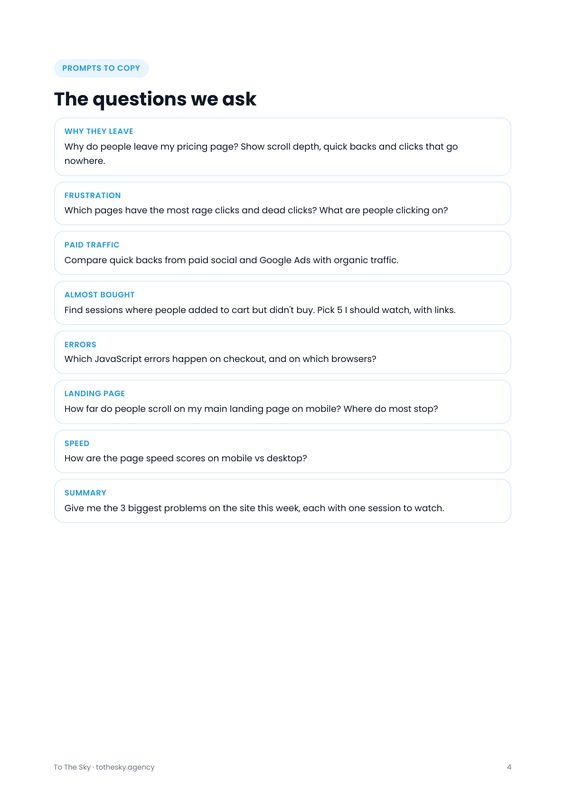
La To The Sky pornim de la întrebarea la care vrem să răspundem. Uneori verificăm o pagină de prețuri. Alteori ne interesează traficul din reclame, checkoutul sau comportamentul pe mobil. Acestea sunt prompturile pe care le folosim pentru a trece de la o întrebare la date și sesiuni relevante.
De ce pleacă oamenii:
„De ce pleacă oamenii de pe pagina mea de prețuri? Arată-mi scroll depth, quick backs și clickurile pe elemente care nu reacționează.”
Frustrare:
„Ce pagini au cele mai multe rage clicks și dead clicks? Pe ce dau click oamenii?”
Trafic plătit:
„Compară quick backs din paid social și Google Ads cu cele din traficul organic.”
Aproape de cumpărare:
„Găsește sesiuni în care oamenii au adăugat produse în coș, dar nu au cumpărat. Alege 5 pe care să le urmăresc și dă-mi linkurile.”
Erori:
„Ce erori JavaScript apar la checkout și pe ce browsere?”
Landing page:
„Cât de mult fac scroll oamenii pe landing page-ul meu principal, pe mobil? Unde se opresc cei mai mulți?”
Viteză:
„Cum sunt scorurile de viteză ale paginilor pe mobil față de desktop?”
Rezumat:
„Dă-mi cele mai mari 3 probleme ale site-ului din această săptămână, fiecare cu o sesiune de urmărit.”
La ultimul prompt ținem cont de limita perioadei disponibile. Formularea „din această săptămână” nu îi oferă connectorului acces la mai mult decât ultimele 1 până la 3 zile. Pentru o perioadă mai veche, deschidem dashboardul Clarity.
Capcane frecvente și cum le eviți
Păstrează tokenul imediat după generare. Clarity îl afișează o singură dată. Dacă l-ai pierdut, generează unul nou și păstrează-l într-un fișier privat de setări. Nu te baza pe faptul că îl vei putea vedea din nou mai târziu.
Dacă Claude spune că nu este conectat, verifică dacă ai adăugat tokenul în Claude. Completează pasul 2, folosind comanda de pe această pagină. Creează tokenul și adaugă connectorul în aceeași sesiune.
Dacă noul connector nu apare, repornește Claude sau începe un chat nou. Claude îl încarcă după repornire sau într-un chat nou. Apoi testează din nou.
Pentru date despre luna trecută, folosește dashboardul Clarity. Connectorul vede doar ultimele zile. Verifică perioadele mai vechi în dashboard.
Păstrează câte un token și câte un connector pentru fiecare site, cu nume clare. Când gestionezi mai multe proiecte, această separare te ajută să știi ce site analizezi.
Verifică integrarea consimțământului prin bannerul de cookies. În UE, Clarity are nevoie de acest consimțământ. Fără acesta, vor apărea mult mai puține sesiuni. Ține cont de această condiție când interpretezi datele disponibile.
Cum citim răspunsurile înainte să schimbăm pagina
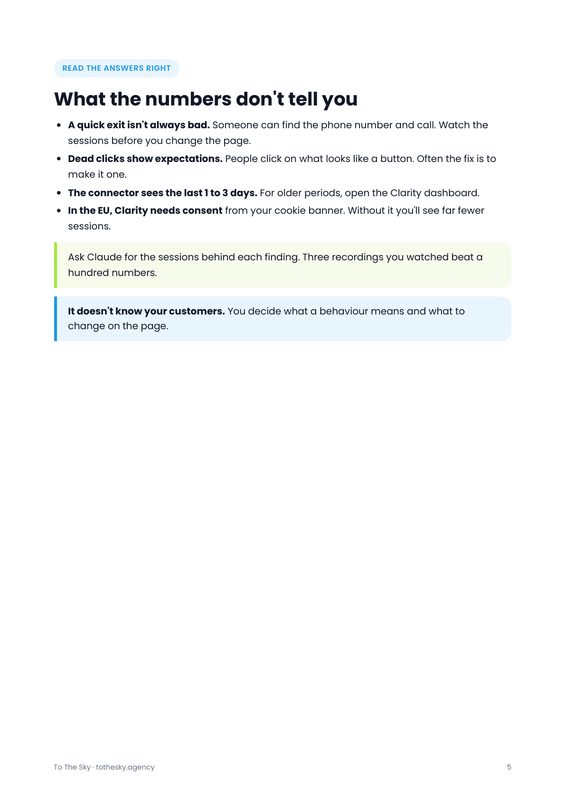
O ieșire rapidă nu înseamnă automat o problemă. Cineva poate găsi numărul de telefon și poate suna. Urmărește sesiunea pentru a înțelege contextul plecării. De aceea verificăm înregistrările înainte să schimbăm pagina.
Dead clicks arată ce se așteaptă oamenii să poată face. Dacă un element arată ca un buton, oamenii pot apăsa pe el. Deseori, rezolvarea este să îl transformi într-un buton. Folosim acest semnal ca să înțelegem așteptarea vizitatorului, apoi ne uităm la sesiuni.
Cerem sesiunile din spatele fiecărei constatări. Trei înregistrări pe care le-am urmărit ne sunt mai utile decât o sută de numere fără context. Vrem să vedem comportamentul care a dus la răspunsul lui Claude.
Noi cunoaștem contextul clienților noștri. Claude ne ajută să găsim comportamente și să alegem ce urmărim, iar noi decidem ce înseamnă acel comportament și ce schimbăm pe pagină. Ne asumăm această responsabilitate când verificăm pagini pentru agenție sau pentru clienți.
Ce poate citi connectorul și ce nu poate face
Clarity MCP server citește metricile din dashboard: dead clicks, rage clicks, quick backs, scroll depth, erori JavaScript și viteza paginilor. Mai poate citi înregistrările sesiunilor cu filtre și documentația Clarity. Acestea sunt sursele pe care ne bazăm când punem întrebările de mai sus.
Connectorul are acces doar pentru citire. Nu poate modifica site-ul și nici setările Clarity. Dacă o constatare indică o schimbare utilă pe pagină, noi decidem cum o implementăm.
Limita de timp este la fel de importantă: connectorul vede ultimele 1 până la 3 zile. Pentru perioade mai vechi, deschidem dashboardul Clarity. O întrebare despre luna trecută nu schimbă această limită.
În final, datele despre comportament au nevoie de interpretare. O plecare rapidă poate însemna că vizitatorul a găsit ce îi trebuia. Un dead click poate arăta că un element pare interactiv. Noi folosim Claude ca să găsim ce merită verificat, urmărim sesiunile și decidem ce înseamnă pentru pagina respectivă.
Cum am scris ghidul: am pornit de la munca noastră reală, din conturile pe care le administrăm și din uneltele pe care le folosim. Un asistent AI ne-a ajutat la ciornă și structură. Înainte de publicare am verificat fiecare cifră, pas și link pe datele și configurarea noastră.
Pe scurt
Noi conectăm Claude la Microsoft Clarity în doi pași: creăm un token pentru proiect, apoi adăugăm Clarity MCP server în Claude Code și repornim Claude. Testăm cu întrebarea despre rage clicks pe mobil, apoi cerem sesiunile din spatele fiecărei constatări. Pentru date mai vechi decât ultimele 1 până la 3 zile, folosim dashboardul Clarity.
Primesc ghidul gratuit